


Shopping cart is empty!
IPTV Smarters Pro Code : 5 Top Secrets Puissants & Forts
1 — Le Problème
Quand vous tapez “IPTV Smarters Pro Code”, vous ne cherchez pas une explication théorique. Vous voulez un moyen simple et rapide d’ouvrir l’application et de regarder vos chaînes, sans rentrer dans une usine à gaz technique.
Dans cette recherche, vous mélangez souvent plusieurs choses :
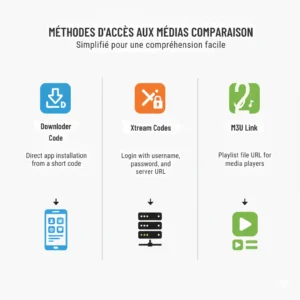
un code à saisir dans Downloader sur Fire TV/Android pour installer l’application ;
un “code” ou des identifiants pour vous connecter dans IPTV Smarters Pro (Xtream, lien M3U ou profil MAG) ;
parfois l’idée qu’il existe un “code magique” universel qui débloquerait toutes les chaînes.
Au final, vous confondez code d’installation et identifiants de connexion. Et vous pouvez croire que l’application va vous fournir un compte automatiquement, alors qu’elle ne fait que lire un flux fourni par un prestataire externe.
En clair : quand vous cherchez “IPTV Smarters Pro Code”, vous voulez surtout installer l’app facilement et entrer un compte qui fonctionne sans erreur.
2 — Pourquoi cette confusion existe
A. Le “Downloader Code” (code d’installation)
Sur Fire TV ou certaines box Android, vous voyez souvent dans les tutoriels un “code Downloader” : une suite de chiffres à taper dans l’app Downloader pour télécharger rapidement l’APK d’IPTV Smarters Pro.
Ce code sert uniquement à télécharger le fichier d’installation, comme une URL raccourcie.
Parce qu’il ressemble à un “code secret”, vous pouvez penser que c’est un code qui débloque des chaînes ou un accès spécial. En réalité, ce n’est qu’un raccourci pour remettre la bonne adresse dans Downloader.
Résumé : le code Downloader ne sert qu’à installer l’application, jamais à vous donner un abonnement.
B. Les identifiants de connexion (Xtream / M3U / MAG)
Une fois l’application installée, vous devez la connecter à un serveur IPTV. Pour ça, vous avez besoin d’identifiants précis fournis par un prestataire :
Xtream Codes
URL du serveur (host)
Nom d’utilisateur (username)
Mot de passe (password)
M3U / M3U Plus
Un lien complet (URL) :
http://nomduserveur.com/get.php?username=USER&password=PASS&type=m3u_plus&output=ts
MAG / Stalker Portal
Une URL de portail (portal URL)
Une adresse MAC autorisée
Vous appelez souvent tout ça un “code IPTV Smarters Pro”, alors qu’il s’agit en réalité de vos identifiants de compte. Ils viennent toujours d’un fournisseur, jamais de l’application elle-même.
Résumé : vos “codes” de connexion sont générés par un prestataire IPTV, l’application ne fait que les utiliser.
C. Pourquoi il n’existe aucun code universel
Vous pouvez aussi espérer trouver un “IPTV Smarters Pro Code universel” qui marcherait pour tout le monde. Techniquement, c’est impossible : l’application est un lecteur, elle ne possède aucune base de données de comptes intégrée.
Votre ligne IPTV est toujours :
générée par un serveur précis,
liée à votre abonnement,
limitée par une date d’expiration et parfois par un nombre d’appareils.
L’application ne peut pas “inventer” un identifiant ou créer un compte actif. Elle teste simplement les informations que vous lui donnez et lit le flux si tout est valide.
Résumé : il n’existe pas de code universel généré par l’application ; vos accès viennent toujours d’un fournisseur.
3 — La Solution : comment obtenir un vrai accès
La vraie solution, c’est de comprendre le format de vos identifiants et de les saisir correctement dans IPTV Smarters Pro.
Formats d’accès courants
Format Xtream Codes
URL serveur : http://nomduserveur.com:8080
Nom d’utilisateur : votre_user
Mot de passe : votre_pass
Format M3U / M3U Plus
Lien complet de type :
http://nomduserveur.com/get.php?username=client&password=test123&type=m3u_plus&output=ts
Format MAG / Portal
URL du portail : http://portal.nomduserveur.com/c/
Adresse MAC autorisée : celle de votre appareil ou de la ligne assignée.
👉 Point clé : seuls les fournisseurs IPTV génèrent ces identifiants. Le lecteur ne fait que les utiliser.
Étapes pour entrer vos identifiants dans IPTV Smarters Pro
1. Ouvrez l’application
Lancez IPTV Smarters Pro sur votre TV, box, smartphone ou PC.
2.Choisissez le type de connexion adapté
“Login with Xtream Codes API” si vous avez URL + user + pass.
“Load Your Playlist or File/URL” si vous avez un lien M3U.
Mode MAG/Portal si votre prestataire fonctionne ainsi.
3. Renseignez vos infos
Donnez un nom au profil (ex. “Salon”).
Collez l’URL exacte fournie par votre prestataire.
Ajoutez votre nom d’utilisateur et mot de passe si besoin.
Validez.
4. Laissez l’application charger les listes
IPTV Smarters Pro contacte le serveur.
Si vos données sont correctes, vous voyez apparaître Live / VOD / Séries.
5. Testez sur un nombre limité d’appareils
Évitez de vous connecter partout en même temps si votre ligne limite les connexions simultanées.
Appareils sur lesquels vous pouvez utiliser l’app (exemples)
Smart TV (Samsung, LG, Android TV, etc.)
Box Android / Google TV
Fire TV Stick
Smartphone Android / iOS
PC Windows / Mac (via app ou émulateur)
4 — Exemples pratiques (faux exemples, sécurisés)
Voici des exemples 100 % fictifs pour visualiser à quoi ressemblent de vrais identifiants. Ils sont là pour vous aider à comparer, mais ne fonctionneront jamais.
Exemple de lien M3U (faux)
http://stream-demo123.com/get.php?username=clienttest&password=demo2025&type=m3u_plus&output=ts
Exemple de compte Xtream Codes (faux)
URL : http://portal-demo123.com:8080
Nom d’utilisateur : user_demo_01
Mot de passe : pass_demo_01
Exemple de configuration MAG (fausse)
Portal URL : http://mag-demo123.com/c/
Adresse MAC : 00:1A:79:12:34:56
Ces formats vous permettent de vérifier rapidement si ce que vous avez reçu de votre prestataire ressemble à quelque chose de cohérent.
5 — Conseils d’optimisation
1. Utilisez l’Ethernet dès que possible
Reliez votre box ou votre TV directement au routeur via un câble RJ45. Vous réduisez les micro-coupures liées au Wi-Fi.
➡️ Résumé : un câble Ethernet améliore clairement la stabilité et limite les freeze.
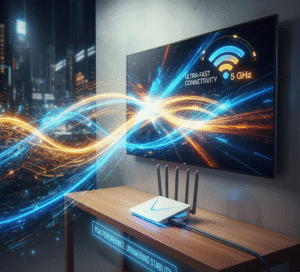
2. Préférez le Wi-Fi 5 GHz au 2,4 GHz
Si vous restez en Wi-Fi, connectez-vous de préférence au réseau 5 GHz, surtout en immeuble. Il est souvent moins saturé.
➡️ Résumé : le 5 GHz offre un meilleur débit pour les flux HD et FHD.
3. Adaptez la qualité du flux à votre débit
Si votre connexion est moyenne, ne forcez pas la 4K. Choisissez un flux SD ou HD dans l’application.
➡️ Résumé : une HD fluide vaut mieux qu’une pseudo-4K qui coupe sans arrêt.
4. Testez plusieurs décodeurs vidéo
Dans IPTV Smarters Pro, changez le décodeur (auto, hardware, software) ou le lecteur. Certains appareils réagissent beaucoup mieux à une configuration précise.
➡️ Résumé : un simple changement de décodeur peut supprimer saccades et décalage son/image.
5. Nettoyez régulièrement le cache et vos profils
Supprimez les profils inutiles, videz les données si l’app devient lente. Vous repartez sur une base propre.
➡️ Résumé : un lecteur allégé charge plus vite les playlists et l’EPG.
6. Mettez à jour votre routeur et vos appareils
Gardez le firmware du routeur et le système de votre TV/box à jour. Vous évitez certains bugs réseau et problèmes de compatibilité.
➡️ Résumé : les mises à jour améliorent la stabilité générale de votre installation.
7. Limitez les usages concurrents sur votre réseau
Évitez les gros téléchargements ou plusieurs streamings en parallèle pendant que vous regardez l’IPTV.
➡️ Résumé : si vous réservez la bande passante à l’IPTV, vous réduisez les freezes aux heures de pointe.
Si vous souhaitez tester l’application avec une ligne stable, privilégiez d’abord les abonnements courts (1 mois), puis passez ensuite vers 3 mois, 6 mois ou 12 mois selon vos besoins.
6 — FAQ
1. Qu’est-ce que “IPTV Smarters Pro Code” pour vous concrètement ?
Ce terme peut désigner un code Downloader pour installer l’application ou les identifiants de connexion (Xtream, M3U, MAG) que votre prestataire vous fournit. L’app, elle, ne génère aucun abonnement.
2. L’application peut-elle vous donner un compte IPTV automatiquement ?
Non. IPTV Smarters Pro est un lecteur. Sans identifiants valides fournis par un serveur externe, vous ne verrez ni chaînes ni VOD.
3.Où trouver un “Downloader code” fiable ?
Vous le trouvez en général dans des tutoriels ou sur des sites techniques. Gardez en tête qu’il sert uniquement à télécharger l’APK, jamais à obtenir une ligne active.
4. Différence entre lien M3U et compte Xtream pour vous ?
Un lien M3U est une URL unique qui contient déjà toutes les infos de connexion. Un compte Xtream sépare l’URL serveur, le nom d’utilisateur et le mot de passe, mais les deux pointent vers le même type de service.
5. Pourquoi votre code IPTV marche sur votre téléphone mais pas sur votre TV ?
Votre ligne peut limiter les connexions simultanées ou certains appareils. Vérifiez aussi que vous avez recopié exactement l’URL, le user et le pass.
6. Devez-vous saisir l’EPG manuellement ?
Pas toujours. Si votre prestataire l’intègre à la playlist, elle se charge automatiquement. Sinon, vous pouvez ajouter une URL EPG dans les paramètres.
7. Que faire si vous voyez “invalid details” ?
Relisez l’URL, les majuscules/minuscules et les espaces. Si tout est bon, il y a souvent un souci côté ligne : expiration, serveur hors ligne ou blocage.
Author Bio
Passionné par les technologies de streaming et d’IPTV, j’accompagne depuis plusieurs années des personnes comme vous dans la configuration de leurs lecteurs, le diagnostic de problèmes réseau et l’optimisation de leur expérience TV. Mon but : vous aider à obtenir une image stable et fluide avec des explications simples, sans jargon inutile.
Sources (références techniques recommandées)
Documentation technique de lecteurs IPTV et applications de streaming (sites officiels des éditeurs).
Articles de blogs réseau/telecom sur l’optimisation Wi-Fi, l’Ethernet et la gestion de la bande passante.
Guides techniques sur les formats de playlists M3U et les APIs de type Xtream.
