


Shopping cart is empty!
Code IPTV Smarters Pro: 7 Secrets Ultra Puissants pour Setup
Introduction
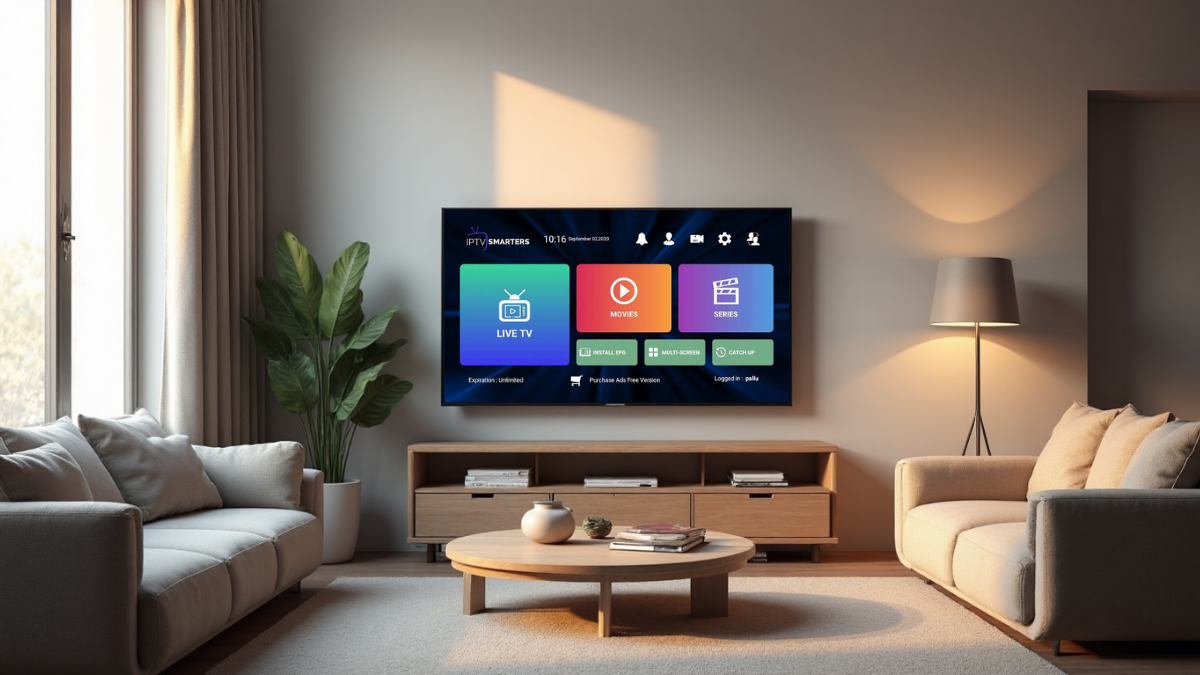
Vous cherchez à profiter d’une expérience télévisuelle fluide, rapide et de qualité ? Le Code IPTV Smarters Pro est la clé pour transformer votre Smart TV, Android Box ou Firestick en véritable centre multimédia. Avec le bon code IPTV, vous pouvez accéder à des centaines de chaînes, films et séries sans tracas. Mais attention : tout dépend du setup !
Dans cet article, je vais partager 7 conseils exclusifs pour configurer et optimiser votre abonnement IPTV Smarters comme un pro. Ces astuces viennent directement de mon expérience personnelle après des années à tester différents codes IPTV sur toutes sortes d’appareils.
👉Abonnez-vous dès maintenant et choisissez votre formule IPTV :
12 Mois – Meilleur Rapport Qualité/Prix
Si vous ne savez pas comment fonctionne la version de base de Code IPTV Smarters, vous pouvez consulter notre article sur la version standard ici.
1. Qu’est-ce que le Code IPTV Smarters Pro et pourquoi il est crucial
Le Code IPTV Smarters Pro (ou “IPTV Smarters Pro Code”) est un identifiant unique fourni par votre fournisseur d’abonnement IPTV Smarters. Ce code vous donne accès à votre liste de chaînes, vos VOD et vos séries. Il se compose généralement de trois éléments :
-
Nom d’utilisateur (Username)
-
Mot de passe (Password)
-
URL du serveur (Server URL)
Sans ce code, impossible de connecter votre application IPTV Smarters Pro à la source de contenu. En clair, c’est le lien entre votre appareil et le service IPTV que vous avez choisi.
Avec un bon abonnement Smarters Pro, vous pouvez regarder vos chaînes favorites en Full HD, organiser vos playlists et même enregistrer vos émissions. Le tout sans passer par des configurations compliquées.
2. Expérience pratique : ce que j’ai appris après des centaines de tests
Après plusieurs années d’utilisation sur différents appareils, j’ai remarqué que le même code IPTV Smarters Pro ne donne pas les mêmes performances selon le support utilisé. Voici ce que j’ai constaté :
Sur Smart TV (LG, Samsung, Philips)
-
✅ Interface fluide, facile à naviguer
-
⚠️ Nécessite souvent la version “IPTV Smarters Lite” (pas toujours compatible avec toutes les marques)
-
💡 Conseil : utilisez une télécommande avec clavier intégré pour entrer votre code plus facilement
Sur Android Box ou Firestick
-
✅ Meilleure compatibilité avec les abonnements IPTV Smarters Pro
-
✅ Lecture plus stable grâce à une puissance processeur supérieure
-
💡 Conseil : connectez votre box via câble Ethernet pour un streaming 100 % stable
Sur Smartphone ou Tablette
-
✅ Idéal pour tester rapidement un iptv smarters code avant de le valider sur TV
-
⚠️ Chauffe rapide de l’appareil si la qualité est en 4K
-
💡 Conseil : utilisez le mode “player externe” pour soulager le CPU
Sur PC (Windows / Mac)
-
✅ Parfait pour tester la qualité du flux
-
⚠️ Nécessite parfois un lecteur externe (VLC, PotPlayer)
-
💡 Conseil : privilégiez une connexion Ethernet ou fibre
En résumé : chaque appareil offre une expérience différente. L’important est d’adapter votre setup IPTV Smarters en fonction de vos besoins réels : mobilité, qualité, stabilité ou confort visuel.
Pour une expérience plus stable, découvrez nos abonnements testés et optimisés:
Voir les meilleures offres IPTV
3. Comment configurer IPTV Smarters Pro étape par étape
Voici un guide pratique, clair et simple pour installer votre abonnement IPTV Smarters et entrer votre code sans erreur.
Étape 1 : Téléchargez l’application
-
Sur Android / Firestick : recherchez IPTV Smarters Pro sur le Play Store ou Amazon App Store.
-
Sur Smart TV : installez IPTV Smarters Player via l’App Store de la marque.
-
Sur iPhone / iPad : téléchargez Smarters Player Lite depuis l’App Store.
Étape 2 : Lancez l’application
Ouvrez l’application et acceptez les autorisations (accès aux fichiers, stockage).
Étape 3 : Choisissez le mode de connexion
Sélectionnez “Login with Xtream Codes API” c’est le mode le plus stable et complet.
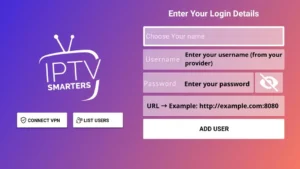
Étape 4 : Entrez vos informations
Renseignez :
-
Nom du profil (ex. : “IPTV Maison”)
-
URL du serveur (ex. : http://example.stream.net)
-
Nom d’utilisateur et mot de passe (fournis par votre vendeur de codes IPTV Smarters)
Étape 5 : Attendez le chargement
L’application va charger vos chaînes, séries et VOD. Cela peut prendre jusqu’à 60 secondes.
Étape 6 : Testez la lecture
Essayez plusieurs chaînes et vérifiez la stabilité. Si une chaîne ne marche pas, changez le lecteur vidéo dans les paramètres.
Étape 7 : Personnalisez votre interface
-
Ajoutez vos chaînes favorites
-
Changez le thème
-
Activez les sous-titres et l’EPG (guide TV)
4. Tableau comparatif des applications IPTV compatibles
| Application | Avantages | Inconvénients | Idéale pour |
|---|---|---|---|
| IPTV Smarters Pro | Interface claire, EPG complet, compatible avec tous les codes IPTV | Nécessite un code valide | Tous les appareils |
| TiviMate | Très fluide sur Android, gestion multi-listes | Payant (version premium) | Android Box / Firestick |
| Smart IPTV (SIPTV) | Interface simple, bon support Smart TV | Pas de mise à jour fréquente | Smart TV Samsung / LG |
| XCIPTV Player | Bon support des VOD, rapide | Interface moyenne | Android & TV Box |
| GSE Smart IPTV | Lecture fluide sur iOS | Complexe à configurer | iPhone / iPad |
5. Erreurs courantes à éviter avec les Codes IPTV Smarters
❌ Erreur 1 : utiliser un code expiré
De nombreux utilisateurs se plaignent de bugs alors que leur abonnement IPTV Smarters a simplement expiré.
✅ Vérifiez toujours la validité du code avant de le réutiliser.
❌ Erreur 2 : entrer une URL incomplète
Une simple faute dans l’adresse du serveur (http vs https, ou /manquant) bloque la connexion.
✅ Copiez/collez toujours l’URL exacte fournie.
❌ Erreur 3 : mauvaise sélection du mode de login
Choisir “M3U Playlist” au lieu de “Xtream Codes API” limite les fonctions (pas d’EPG, VOD).
✅ Toujours préférer le mode Xtream Codes API.
❌ Erreur 4 : WiFi instable
Un débit fluctuant cause des gels d’image et coupures.
✅ Privilégiez le câble Ethernet ou un routeur 5 GHz.
❌ Erreur 5 : ne pas vider le cache
Trop de données temporaires peuvent ralentir le lecteur.
✅ Allez dans Paramètres > Clear Cache chaque semaine.
6. Optimiser les performances de votre IPTV Smarters
1. Choisissez le bon appareil
Un Android Box milieu de gamme (ex. : Nvidia Shield, X96 Max+) offre de meilleures performances qu’une Smart TV basique.
2. Utilisez une connexion Ethernet
Le câble RJ45 reste le roi de la stabilité. Si ce n’est pas possible, optez pour un répéteur WiFi 5 GHz.
3. Changez de DNS
Parfois, le DNS de votre FAI ralentit les connexions IPTV. Essayez :
-
Google DNS : 8.8.8.8 / 8.8.4.4
-
Cloudflare DNS : 1.1.1.1
4. Nettoyez le cache régulièrement
Un cache saturé provoque des saccades. Nettoyez-le via les paramètres de l’application.
5. Mettez à jour votre application
Les mises à jour corrigent les bugs de lecture et améliorent la compatibilité des iptv smarters codes.
6. Utilisez un lecteur externe
Sur Android, activez VLC ou MX Player pour une lecture plus fluide.
7. Surveillez la bande passante
Si plusieurs appareils sont connectés à Internet, réduisez le nombre d’utilisateurs simultanés ou baissez la qualité du flux.
7. FAQ – Tout savoir sur Code IPTV Smarters Pro
❓1. Où trouver un code IPTV Smarters Pro valide ?
➡️ Vous pouvez obtenir un iptv smarters pro code auprès d’un fournisseur fiable d’abonnement IPTV Smarters. Évitez les sources inconnues qui proposent des codes gratuits.
❓2. Le même code fonctionne-t-il sur plusieurs appareils ?
➡️ Non, la plupart des abonnements Smarters Pro limitent l’accès à un ou deux appareils à la fois.
❓3. Quelle différence entre IPTV Smarters et IPTV Smarters Pro ?
➡️ La version “Pro” offre plus de fonctions : enregistrement, multi-utilisateur, EPG étendu et meilleure compatibilité Android.
❓4. Pourquoi mon IPTV Smarters se déconnecte ?
➡️ Cela peut venir d’un code expiré, d’un serveur saturé ou d’une mauvaise connexion internet.
❓5. Est-il possible d’utiliser IPTV Smarters sur iPhone ?
➡️ Oui, via l’application Smarters Player Lite disponible sur l’App Store.
Si vous n’êtes pas sûr du forfait ou avez besoin d’aide, contactez-nous directement sur WhatsApp pour une assistance immédiate.
Conclusion
Configurer correctement votre Code IPTV Smarters Pro n’est pas seulement une question de technique : c’est la base d’une expérience stable et fluide. En appliquant ces 7 conseils du choix du bon appareil à l’optimisation du réseau vous profiterez pleinement de votre abonnement IPTV Smarters Pro.
N’oubliez pas : un bon setup vaut mieux qu’un bon code mal configuré !
👉 Besoin d’aide pour choisir le bon abonnement ou optimiser votre installation ? Contactez-moi sur WhatsApp pour une assistance personnalisée !
✅ Résumé rapide
-
Utilisez le mode Xtream Codes API
-
Préférez une connexion Ethernet
-
Nettoyez le cache régulièrement
-
Testez sur plusieurs lecteurs externes
-
Choisissez un fournisseur IPTV fiable
